Como Fazer Backup e Restaurar o Cartão SD do Game Stick

Se você comprou um Game Stick e quer proteger os seus jogos, aprender a restaurar o cartão SD caso algo dê errado ou corrigir o problema comum dos botões trocados no joystick, este tutorial foi feito para você. A seguir, mostramos o passo a passo completo, baseado em um vídeo tutorial prático, para você fazer backup do cartão SD do seu console retrô, restaurar esse backup quando precisar e ajustar o mapeamento dos botões do controle.
O conteúdo de Backup e Restauração abaixo pode ser aplicado a maioria dos GameSticks. Fique atento!
Índice
O que é o Game Stick M15 Pro
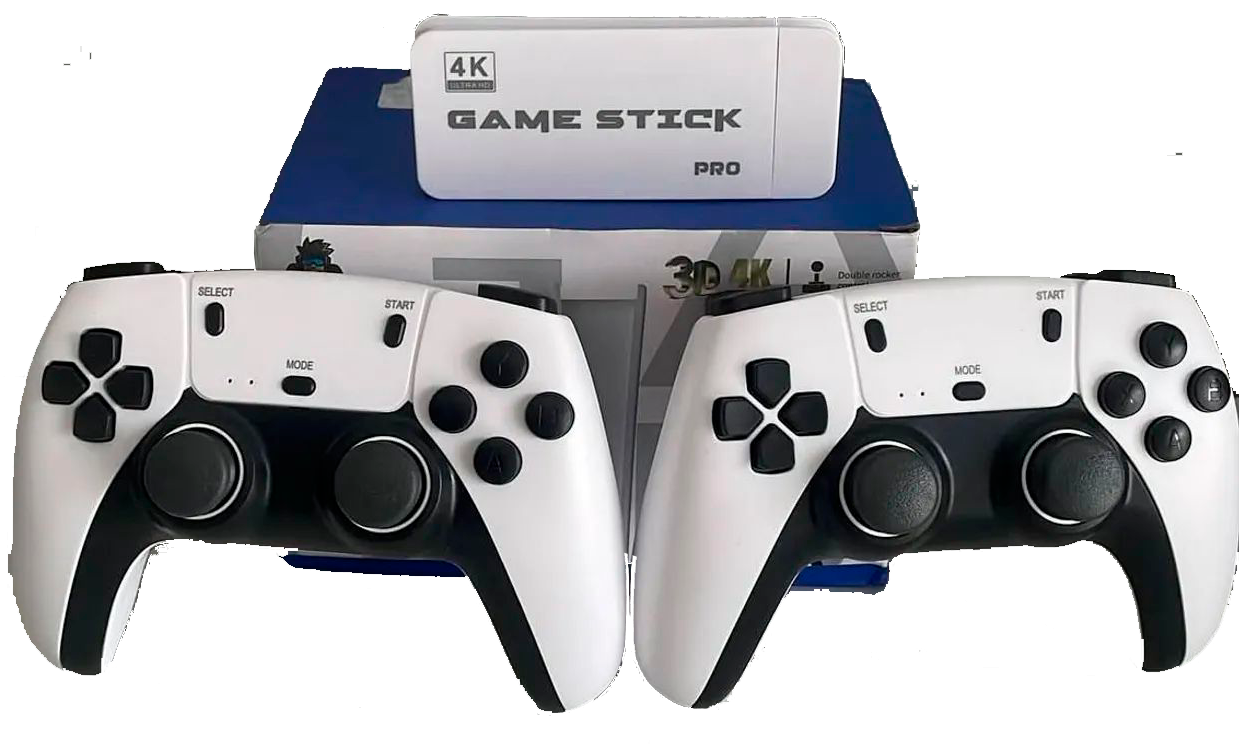
O Game Stick M15 Pro é um console portátil no estilo mini videogame retrô, que roda emulação de jogos clássicos de plataformas como PlayStation, Super Nintendo (SNES), Mega Drive e PC Engine. Ele já vem com uma grande quantidade de jogos pré-instalados no cartão SD, incluindo diversos títulos traduzidos para português. Existem versões diferentes desse aparelho no mercado, conhecidas popularmente como "M15 Pro original" e "M15 Pro fake" (paralela), sendo que a versão fake costuma vir com o cartão SD em partição Windows, o que facilita bastante a edição dos arquivos diretamente no computador.
Como fazer o Backup do Cartão SD do Game Stick?
Para fazer o backup do cartão SD do Game Stick M15 Pro, você vai precisar de um computador com Windows, espaço em disco suficiente (HD interno, externo ou pendrive) do mesmo tamanho ou maior que o cartão SD do aparelho, um adaptador de cartão SD ou USB e o programa gratuito Win32 Disk Imager instalado. Com tudo preparado, basta retirar o cartão SD do Game Stick, conectá-lo ao computador, abrir o Win32 Disk Imager, selecionar a unidade correta em "Device" e escolher o local e o nome do arquivo de imagem em "Image File". Depois é só clicar em "Read" e aguardar o programa gerar a cópia completa do cartão em formato ISO ou IMG. Veja a seguir o passo a passo detalhado.
-
Materiais e Programas Necessários
Antes de começar, separe os seguintes itens:
- Um computador com Windows
- Espaço livre em disco (HD interno, HD externo ou pendrive) igual ou maior que o tamanho do cartão SD do seu Game Stick (por exemplo, 64 GB)
- Um adaptador de cartão SD ou um adaptador USB para cartão SD, caso o leitor do seu PC não seja confiável
- O programa Win32 Disk Imager instalado no computador
- O arquivo de correção de mapeamento de joystick correspondente ao modelo do seu Game Stick (original ou fake)
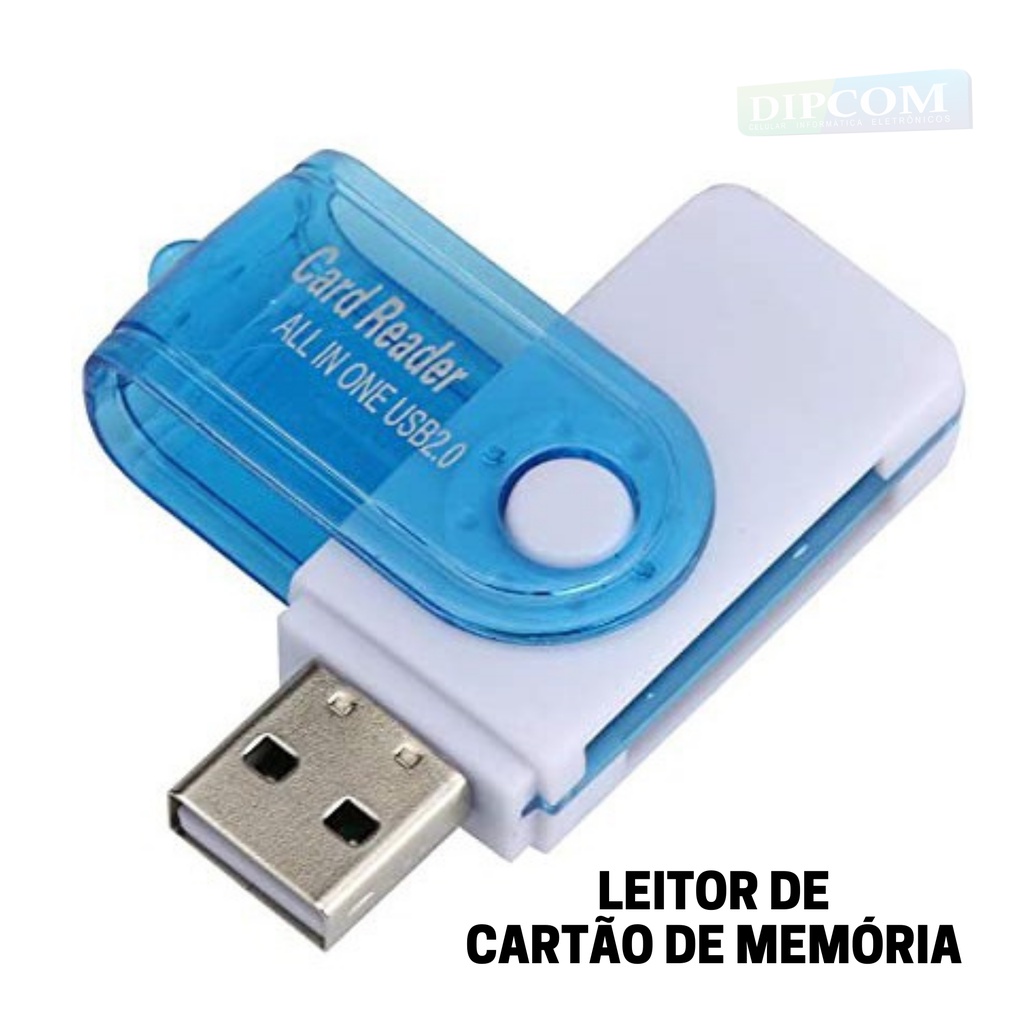
Se o leitor de cartão SD do seu computador não estiver funcionando bem, uma alternativa prática e barata é usar um adaptador USB para cartão SD. Veja opções de adaptadores usados neste tutorial:
-
Programas para gravar a imagem no cartão
Abaixo algumas sugestões de programas gratuitos usado para criar e restaurar imagens de cartões SD, no link oficial abaixo:
-
Passo a passo para fazer o Backup da Imagem do Game Stick
-
Verifique o espaço em disco. Confira se o seu computador tem espaço em disco suficiente para armazenar a imagem do cartão SD. Se o HD interno estiver cheio, utilize um HD externo, como feito no exemplo do vídeo.
-
Retire o cartão SD do Game Stick. Desligue o aparelho e retire com cuidado o cartão SD do Game Stick. Esse cartão costuma ser bem pequeno, então tenha atenção na hora de removê-lo para não danificá-lo.
-
Conecte o cartão SD ao computador. Utilize o adaptador de cartão SD ou o adaptador USB para conectar o cartão ao seu computador. Aguarde o Windows reconhecer o dispositivo.
-
Abra o Win32 Disk Imager. Com o programa já instalado, abra o Win32 Disk Imager. Você verá dois campos principais: Device, onde você seleciona a unidade correspondente ao cartão SD conectado, e Image File, onde você escolhe o local e o nome do arquivo de backup que será criado.
-
Escolha o local e o nome do arquivo. Selecione uma pasta com espaço suficiente (HD interno ou externo) e defina um nome para o arquivo de imagem. Você pode salvar com extensão ISO ou IMG, o formato não interfere no funcionamento do backup.
-
Clique em "Read" para gerar o backup. Ao clicar no botão Read, o programa começará a ler todo o conteúdo do cartão SD e gravar essa imagem no arquivo escolhido. Esse processo pode demorar bastante tempo, dependendo do tamanho do cartão, então aproveite para fazer outra atividade enquanto aguarda a conclusão.
-
Confirme a conclusão do backup. Quando o processo terminar, o Win32 Disk Imager exibirá uma mensagem de sucesso. A partir desse momento, você já tem uma cópia de segurança completa do cartão SD original do seu Game Stick M15 Pro, salva no formato ISO ou IMG.
-
Como restaurar o Backup do Cartão SD do Game Stick?
Para restaurar o backup do cartão SD do Game Stick M15 Pro, conecte ao computador o cartão SD (original ou um novo/compatível) usando o adaptador de cartão SD ou USB, abra novamente o Win32 Disk Imager e, no campo "Image File", selecione o arquivo de imagem ISO ou IMG criado anteriormente. Em seguida, escolha com atenção a unidade correta em "Device", já que esse processo apaga todos os dados existentes no cartão selecionado, e clique em "Write" para iniciar a restauração. Depois de concluído, basta recolocar o cartão SD no Game Stick e ligar o aparelho para conferir se os jogos e configurações foram restaurados corretamente. Veja a seguir o passo a passo detalhado.
-
Passo a passo para fazer o restaurar da Imagem do Game Stick
-
Conecte o cartão SD que será restaurado. Conecte ao computador o cartão SD (ou um cartão SD novo/compatível) que receberá a restauração, utilizando o adaptador de cartão SD ou o adaptador USB.
-
Abra novamente o Win32 Disk Imager No campo Image File, selecione o arquivo de imagem (ISO ou IMG) criado anteriormente no processo de backup.
-
Selecione a unidade correta em "Device" No campo Device, escolha exatamente a unidade correspondente ao cartão SD que você quer restaurar. Esse passo exige muita atenção, pois o processo de restauração apaga todos os dados existentes no cartão selecionado.
-
Clique em "Write" para restaurar Clique no botão Write para iniciar a restauração. Assim como no backup, esse processo também pode demorar, então aguarde a finalização sem desconectar o cartão.
-
Recoloque o cartão SD no Game Stick Após a conclusão, remova o cartão SD do adaptador com cuidado e insira-o novamente no Game Stick M15 Pro. Ligue o aparelho para conferir se os jogos e as configurações foram restaurados corretamente.
-
Como corrigir o mapeamento dos Botões Trocados do Joystick do Game Stick M15 Pro?
Para corrigir o mapeamento incorreto dos botões do joystick no Game Stick M15 Pro, basta substituir os arquivos de configuração corrompidos no cartão SD. O procedimento consiste em baixar o pacote de mapeamento adequado para a sua versão do aparelho (original ou fake), acessar o cartão SD pelo computador, apagar o conteúdo da pasta CUBGM/Saves e copiar os novos arquivos baixados para esse mesmo diretório antes de reconectar o dispositivo à TV.. Veja a seguir o passo a passo detalhado.
-
Baixe o arquivo de mapeamento correto para o seu modelo
Existem arquivos de correção diferentes para cada versão do aparelho (M15 Pro original ou M15 Pro fake). Baixe o arquivo correspondente ao seu Game Stick nos links abaixo:
-
Passo a passo para fazer o restaurar da Imagem do Game Stick
-
Localize a pasta correta no cartão SD. Com o cartão SD conectado ao computador, acesse a pasta CUBGM e, em seguida, entre na subpasta Saves.
-
Apague os arquivos antigos da pasta Saves. Selecione todos os arquivos existentes dentro da pasta Saves e apague-os. Esse passo é seguro, pois esses arquivos serão substituídos pelos novos arquivos de correção baixados.
-
Copie os novos arquivos para a pasta Saves Extraia o conteúdo do arquivo baixado e copie todos os arquivos e pastas para dentro da pasta Saves do cartão SD. Algumas pastas podem estar vazias, o que é normal e não interfere no resultado final.
-
Recoloque o cartão SD e teste o controle Desconecte o cartão SD do computador, insira-o novamente no Game Stick M15 Pro e ligue o aparelho. Abra um jogo de Super Nintendo, como Super Mario World, e teste os botões de pulo e ação para confirmar se o mapeamento foi corrigido.
-
Dicas Extras
- Guarde sempre o arquivo de backup original do cartão SD em um local seguro antes de fazer qualquer alteração.
- Confira se está usando o arquivo de mapeamento correto para a versão do seu Game Stick (original ou fake), já que arquivos trocados podem não resolver o problema.
- O controle do Game Stick M15 Pro funciona com pilhas, então vale a pena utilizar pilhas recarregáveis para economizar no uso diário.
- Ao conectar o console na TV, utilize uma entrada USB compatível para garantir o funcionamento correto do aparelho.
Para quem quer se aprofundar ainda mais e identificar corretamente qual versão do Game Stick M15 Pro possui (original ou fake), vale a pena conferir os vídeos detalhados do canal Tum Tum Games:
Conclusão
Seguindo esse passo a passo, você consegue fazer o backup do cartão SD do seu Game Stick M15 Pro, restaurar esse backup sempre que precisar e corrigir o mapeamento dos botões trocados do joystick, garantindo que o seu console funcione perfeitamente nos jogos de Super Nintendo, PlayStation e outras plataformas emuladas. Ter um backup atualizado é fundamental para evitar perda de dados durante qualquer tentativa de modificação ou atualização do sistema do aparelho.
Para acompanhar o processo completo na prática, com todas as telas do Win32 Disk Imager e a demonstração da correção dos botões, assista ao vídeo tutorial original:
Assistir Game Stick M15 Pro: Backup e Restauração do Cartão SD e Correção de Botões do joystick